投稿 ②Illustratorで雲を作ろう! は SOSOGoo DIY STAND に最初に表示されました。
]]>こんにちは!tsuneです!
前回に雲の作り方①をしました!記憶にございますでしょうか??
アンカーポイントを追加し、効果(膨張)で作るやり方ですね!
前回の記事のおさらいはこちらからお願いします!
それでは、もっともオススメする雲の描き方のもうひとパターンをご紹介します!GO!!!!٩( ‘ω’ )و
雲作成パターン②
①まず、前回同様に楕円形ツールで適当な大きさの楕円を描きます。(command+L)
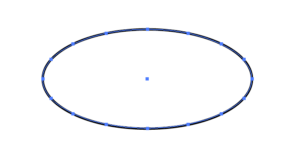
②次に同じ楕円ツールで先ほど描いた楕円の線に沿って大小様々な楕円を置いていきます。
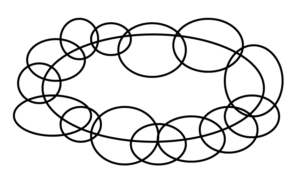
③楕円を全て選択し、パスファインダーの合体をすると全ての楕円が合体してごちゃごちゃとしていた線がひとつになります。
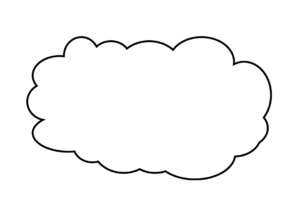
いかがでしょうか?簡単に雲ができたと思います。後は楕円を積み重ねる過程でどんな雲にしたいかでカスタムをすると理想の雲ができます!
まとめ
前回、ご紹介した作成方法よりも膨張部分に規則性がなくなり、より雲っぽくなったと思います!
同じ方法で三角などを合体すると吹き出しになりますよ!!
投稿 ②Illustratorで雲を作ろう! は SOSOGoo DIY STAND に最初に表示されました。
]]>投稿 ①Illustratorで雲を作ろう! は SOSOGoo DIY STAND に最初に表示されました。
]]>こんにちは!tsuneです!
以前、Illustratorでハートを作ろうをしました。今回は以前とは違う方法を使用して雲を作ってみます!
今回は2週にわたってお伝えしますね!私が雲を作る過程では2つあるのでそれをご紹介します!!!
それではGO!!!!٩( ‘ω’ )و
事前知識
それでは、雲を作る前に事前知識として名称等をおさらいしました。前回の「ハートを作ろう!」の冒頭で説明しているのでご覧ください。
Illustrator初見の方には事前知識がないと難しいかもしれません。
雲作成パターン①
①まず、楕円形ツールで適当な大きさの楕円を描きます。(command+L)
②次にメニューからオブジェクト→パス→アンカーポイントの追加を選びます。
すると先ほど作成した楕円にアンカーポイントの点が増えていくと思います。
2回ほど繰り返しましょう!
ここまでの作業をすると画像のようになります。
③アンカーポイントが追加できた後はメニューにある効果→パスの変形→パンク・膨張を選びます。
今回は膨張の方に10%割り振ってみましょう!
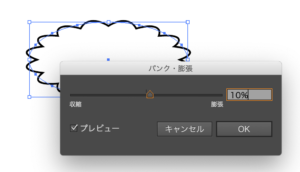
すると画面内で楕円だったオブジェクトが雲型に変形するかと思います!
これで完成です!
方法がわかれば、後はアンカーポイントの数や割振り数で形を変えますのでお好みで作ってください!!
まとめ
それでは、来週にもうひとつのパターンをご紹介します!実は次週紹介します作成方法の方がおすすめです!
より自然に雲らしく出来ることと、自由度が違います!
それでは次週お会いしましょう!( ^_^)/
投稿 ①Illustratorで雲を作ろう! は SOSOGoo DIY STAND に最初に表示されました。
]]>投稿 Illustratorでハート作ろう! は SOSOGoo DIY STAND に最初に表示されました。
]]>こんにちは!tsuneです!
今回は、私がIllustratorを触っていた当初に練習したハートの作り方をご紹介します!
初心者の方は簡単な形のものから作成していくと操作の仕方がわかりやすく覚えられると思います!
それでは、どうぞ!!!٩( ‘ω’ )و
事前知識
それでは、ハートを作成する前に、説明で使用する用語を確認します!
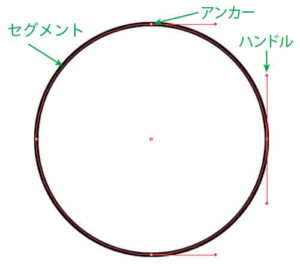
・アンカー:直線や曲線の始点と終点にあるア白い点のこと
・セグメント:アンカーポイントとアンカーポイントの間に引かれる線分
・ハンドル:アンカーポイントから引き出すことができ、セグメントの曲がり具合を制御します。
Illustratorで作成できるオブジェクトはアンカー、セグメント、ハンドルの部位からなりたっています。この3つを総称して『パス』と言います。
ハートの作り方!
名称もわかったところで、さっそくハートを作ってみましょう!
①ハートのした部分
まず、正円を準備しましょう。
楕円形ツール(L)でshiftを押しながらドラックすると正円が出来ます。
そうしたら、円型パスにアンカーが4つできると思います。
そのうちの下のアンカーをアンカーポイントの切り替えツール(shift+C)で一度クリックし、ハンドルの伸びをリセットしましょう、
すると丸まっていた部分が鋭利になると思います。
鋭利になったアンカーをダイレクト選択ツール(A)で摘んで少し下に引っ張ってあげます。
これで、ハートのした部分は完成です!!!簡単!!!
②ハートの上部分
上部分は少し難しくなりますよ〜!
円の上にあるアンカーをダイレクト選択ツール(A)で下に引っ張ります。オススメは中央の少し上あたりです。
そうしたら、ハンドルの先についてる点をoptionを押したままダイレクト選択ツールで円の外側中央に引っ張ってください。
反対側のハンドルも同じようにしたらハートの出来上がりです!!!
ハートの作り方!
お好みのハートにするにはアンカーを引っ張る距離や位置、ハンドルの傾け方や位置で変わってきます。
是非、色々試して様々なハートを作成して見てください。
また、ハートの作り方はこの方法だけではありません。機会があれば、他の作成方法もあげたいと思います。
それでは!また次のブログで!!!_φ( ̄ー ̄ )
投稿 Illustratorでハート作ろう! は SOSOGoo DIY STAND に最初に表示されました。
]]>