投稿 【初級編】Photoshopで写真の色を変えてみよう! は SOSOGoo DIY STAND に最初に表示されました。
]]>こんにちは!tsuneです!
今回は、Photoshopで色の編集をしてみます。
今回はこの写真を加工します!1番手前の水色の鶴を暖色にしようと思います!

それではレッツゴー!٩( ‘ω’ )و
色を変更したい部分だけ範囲指定しましょう!
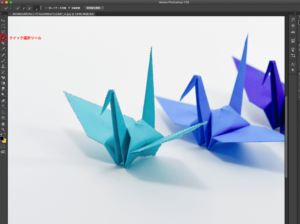
クイック選択ツールで変更したい色の範囲をなぞっていきましょう!
綺麗に縁どってください!_φ( ̄ー ̄ )
色を変更する前の下準備
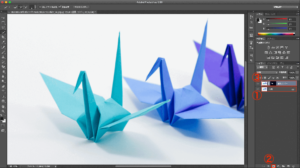
順をおって説明します。
①まずは、現在1つのレイヤーをコピーして2つにしてください。
②コピーしたレイヤを選択したままウインドウの右下の左から3番目にあるカメラのアイコンの形をした「マスク」をクリックします。
③「マスク」をかけるとレイヤーの中に黒の画像が追加されます。そうしたら左側の元の画像の方を選択してください。
色を変更しましょう
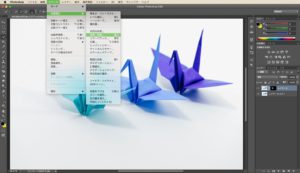
メニューの中からイメージ>色調補正>色相・彩度を選択してください。
赤にしましょう
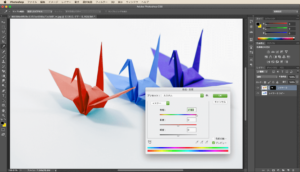
色相・彩度を選択すると画像のようなウインドウが出てきます。
今回は赤にするので右に振ります。いい感じの赤になるまで振りましょう。
完成まで

鶴の影も同じように色を変更したら、画像に違和感がなくなります。
完成です!!
まとめ
今回はお手軽に色を変えられる方法をご紹介しました!
この方法を実践した方もお気づきかと思いますが、色と色の境界線に色が残ってしまうことがあります。
実はこれも解決する方法があるのです!少し難しい作業になるのでまた次回にします!!
それでは次のBLOGで!!( ・∇・)
投稿 【初級編】Photoshopで写真の色を変えてみよう! は SOSOGoo DIY STAND に最初に表示されました。
]]>投稿 【初級】Photoshop:画像劣化なく編集! は SOSOGoo DIY STAND に最初に表示されました。
]]>こんにちは!tsuneです!
今回は、Photoshopの画像加工に関してです!
ウェブ制作などでは細かい編集がつきものですよね?しかし、それは画像の劣化を伴います。
そんな時はスマートオブジェクトを使用すると便利です♪
劣化だけでなく、後々のため編集しやすいデータを作成することもできます。
それでは紹介をどうぞ!
スマートオブジェクトとは
配置またはペーストされた画像を、元の画質を保持したまま編集や拡大・縮小、回転、ワープができます。
スマートオブジェクトの主な性能として3つにまとめると、
・データを劣化させること無く変形ができるため、直しに強いデータ作成が可能です。
・1つのスマートオブジェクトを編集すると、デザイン内に配置された全てのコピーが自動的に更新できます。
・「スマートフィルター機能」で調整や削除などが可能です。
今回は劣化なく直しに強いデータ作成についてまとめていきます。
劣化なく加工
劣化をなくすには、画像をスマートオブジェクトに変換しなくてはいけません。
レイヤーの画像を選択し、上のメニューからレイヤー→スマートオブジェクトを選択するだけです。
すると選択した画像のアイコンの右下にマークがつきます。これでスマートオブジェクト化完成です!
そのまま
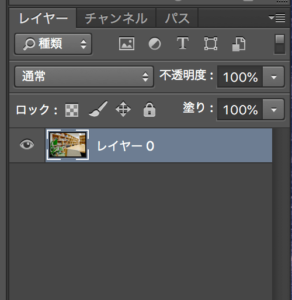
スマートオブジェクト化

このマークがついたら拡大縮小しても画像の質はそのままに保たれます。
そのまま

スマートオブジェクト化
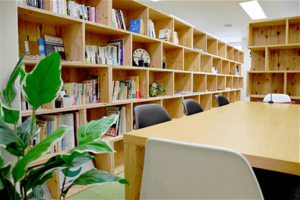
まとめ
普段から大変お世話になっている機能ですが、特にロゴデザインの時などスマートオブジェクトはいいですね!
サイトに合わせて微調整するため、この機能がないと倍以上の時間がかかります。
そのほか、スマートオブジェクトwの機能はあげていきたいと思います。
投稿 【初級】Photoshop:画像劣化なく編集! は SOSOGoo DIY STAND に最初に表示されました。
]]>