投稿 ②Illustratorで雲を作ろう! は SOSOGoo DIY STAND に最初に表示されました。
]]>こんにちは!tsuneです!
前回に雲の作り方①をしました!記憶にございますでしょうか??
アンカーポイントを追加し、効果(膨張)で作るやり方ですね!
前回の記事のおさらいはこちらからお願いします!
それでは、もっともオススメする雲の描き方のもうひとパターンをご紹介します!GO!!!!٩( ‘ω’ )و
雲作成パターン②
①まず、前回同様に楕円形ツールで適当な大きさの楕円を描きます。(command+L)
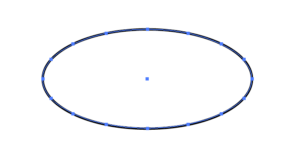
②次に同じ楕円ツールで先ほど描いた楕円の線に沿って大小様々な楕円を置いていきます。
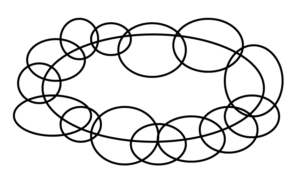
③楕円を全て選択し、パスファインダーの合体をすると全ての楕円が合体してごちゃごちゃとしていた線がひとつになります。
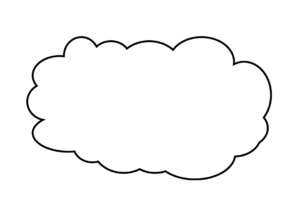
いかがでしょうか?簡単に雲ができたと思います。後は楕円を積み重ねる過程でどんな雲にしたいかでカスタムをすると理想の雲ができます!
まとめ
前回、ご紹介した作成方法よりも膨張部分に規則性がなくなり、より雲っぽくなったと思います!
同じ方法で三角などを合体すると吹き出しになりますよ!!
投稿 ②Illustratorで雲を作ろう! は SOSOGoo DIY STAND に最初に表示されました。
]]>投稿 ①Illustratorで雲を作ろう! は SOSOGoo DIY STAND に最初に表示されました。
]]>こんにちは!tsuneです!
以前、Illustratorでハートを作ろうをしました。今回は以前とは違う方法を使用して雲を作ってみます!
今回は2週にわたってお伝えしますね!私が雲を作る過程では2つあるのでそれをご紹介します!!!
それではGO!!!!٩( ‘ω’ )و
事前知識
それでは、雲を作る前に事前知識として名称等をおさらいしました。前回の「ハートを作ろう!」の冒頭で説明しているのでご覧ください。
Illustrator初見の方には事前知識がないと難しいかもしれません。
雲作成パターン①
①まず、楕円形ツールで適当な大きさの楕円を描きます。(command+L)
②次にメニューからオブジェクト→パス→アンカーポイントの追加を選びます。
すると先ほど作成した楕円にアンカーポイントの点が増えていくと思います。
2回ほど繰り返しましょう!
ここまでの作業をすると画像のようになります。
③アンカーポイントが追加できた後はメニューにある効果→パスの変形→パンク・膨張を選びます。
今回は膨張の方に10%割り振ってみましょう!
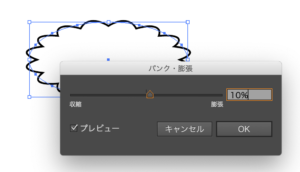
すると画面内で楕円だったオブジェクトが雲型に変形するかと思います!
これで完成です!
方法がわかれば、後はアンカーポイントの数や割振り数で形を変えますのでお好みで作ってください!!
まとめ
それでは、来週にもうひとつのパターンをご紹介します!実は次週紹介します作成方法の方がおすすめです!
より自然に雲らしく出来ることと、自由度が違います!
それでは次週お会いしましょう!( ^_^)/
投稿 ①Illustratorで雲を作ろう! は SOSOGoo DIY STAND に最初に表示されました。
]]>投稿 【初級編】Photoshopで写真の色を変えてみよう! は SOSOGoo DIY STAND に最初に表示されました。
]]>こんにちは!tsuneです!
今回は、Photoshopで色の編集をしてみます。
今回はこの写真を加工します!1番手前の水色の鶴を暖色にしようと思います!

それではレッツゴー!٩( ‘ω’ )و
色を変更したい部分だけ範囲指定しましょう!
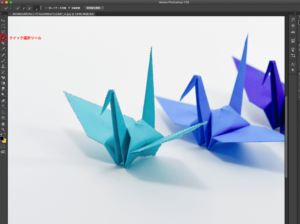
クイック選択ツールで変更したい色の範囲をなぞっていきましょう!
綺麗に縁どってください!_φ( ̄ー ̄ )
色を変更する前の下準備
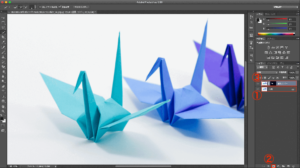
順をおって説明します。
①まずは、現在1つのレイヤーをコピーして2つにしてください。
②コピーしたレイヤを選択したままウインドウの右下の左から3番目にあるカメラのアイコンの形をした「マスク」をクリックします。
③「マスク」をかけるとレイヤーの中に黒の画像が追加されます。そうしたら左側の元の画像の方を選択してください。
色を変更しましょう
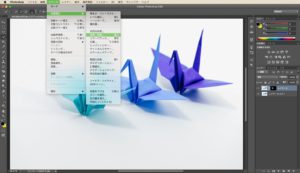
メニューの中からイメージ>色調補正>色相・彩度を選択してください。
赤にしましょう
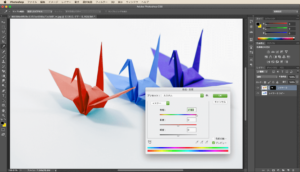
色相・彩度を選択すると画像のようなウインドウが出てきます。
今回は赤にするので右に振ります。いい感じの赤になるまで振りましょう。
完成まで

鶴の影も同じように色を変更したら、画像に違和感がなくなります。
完成です!!
まとめ
今回はお手軽に色を変えられる方法をご紹介しました!
この方法を実践した方もお気づきかと思いますが、色と色の境界線に色が残ってしまうことがあります。
実はこれも解決する方法があるのです!少し難しい作業になるのでまた次回にします!!
それでは次のBLOGで!!( ・∇・)
投稿 【初級編】Photoshopで写真の色を変えてみよう! は SOSOGoo DIY STAND に最初に表示されました。
]]>投稿 Illustratorでハート作ろう! は SOSOGoo DIY STAND に最初に表示されました。
]]>こんにちは!tsuneです!
今回は、私がIllustratorを触っていた当初に練習したハートの作り方をご紹介します!
初心者の方は簡単な形のものから作成していくと操作の仕方がわかりやすく覚えられると思います!
それでは、どうぞ!!!٩( ‘ω’ )و
事前知識
それでは、ハートを作成する前に、説明で使用する用語を確認します!
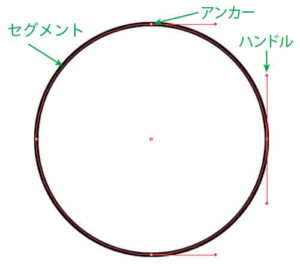
・アンカー:直線や曲線の始点と終点にあるア白い点のこと
・セグメント:アンカーポイントとアンカーポイントの間に引かれる線分
・ハンドル:アンカーポイントから引き出すことができ、セグメントの曲がり具合を制御します。
Illustratorで作成できるオブジェクトはアンカー、セグメント、ハンドルの部位からなりたっています。この3つを総称して『パス』と言います。
ハートの作り方!
名称もわかったところで、さっそくハートを作ってみましょう!
①ハートのした部分
まず、正円を準備しましょう。
楕円形ツール(L)でshiftを押しながらドラックすると正円が出来ます。
そうしたら、円型パスにアンカーが4つできると思います。
そのうちの下のアンカーをアンカーポイントの切り替えツール(shift+C)で一度クリックし、ハンドルの伸びをリセットしましょう、
すると丸まっていた部分が鋭利になると思います。
鋭利になったアンカーをダイレクト選択ツール(A)で摘んで少し下に引っ張ってあげます。
これで、ハートのした部分は完成です!!!簡単!!!
②ハートの上部分
上部分は少し難しくなりますよ〜!
円の上にあるアンカーをダイレクト選択ツール(A)で下に引っ張ります。オススメは中央の少し上あたりです。
そうしたら、ハンドルの先についてる点をoptionを押したままダイレクト選択ツールで円の外側中央に引っ張ってください。
反対側のハンドルも同じようにしたらハートの出来上がりです!!!
ハートの作り方!
お好みのハートにするにはアンカーを引っ張る距離や位置、ハンドルの傾け方や位置で変わってきます。
是非、色々試して様々なハートを作成して見てください。
また、ハートの作り方はこの方法だけではありません。機会があれば、他の作成方法もあげたいと思います。
それでは!また次のブログで!!!_φ( ̄ー ̄ )
投稿 Illustratorでハート作ろう! は SOSOGoo DIY STAND に最初に表示されました。
]]>投稿 【初級】Photoshop:画像劣化なく編集! は SOSOGoo DIY STAND に最初に表示されました。
]]>こんにちは!tsuneです!
今回は、Photoshopの画像加工に関してです!
ウェブ制作などでは細かい編集がつきものですよね?しかし、それは画像の劣化を伴います。
そんな時はスマートオブジェクトを使用すると便利です♪
劣化だけでなく、後々のため編集しやすいデータを作成することもできます。
それでは紹介をどうぞ!
スマートオブジェクトとは
配置またはペーストされた画像を、元の画質を保持したまま編集や拡大・縮小、回転、ワープができます。
スマートオブジェクトの主な性能として3つにまとめると、
・データを劣化させること無く変形ができるため、直しに強いデータ作成が可能です。
・1つのスマートオブジェクトを編集すると、デザイン内に配置された全てのコピーが自動的に更新できます。
・「スマートフィルター機能」で調整や削除などが可能です。
今回は劣化なく直しに強いデータ作成についてまとめていきます。
劣化なく加工
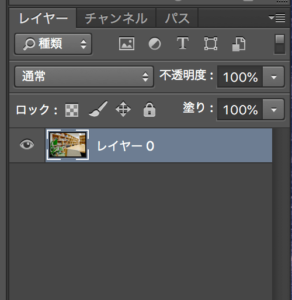
劣化をなくすには、画像をスマートオブジェクトに変換しなくてはいけません。
レイヤーの画像を選択し、上のメニューからレイヤー→スマートオブジェクトを選択するだけです。
すると選択した画像のアイコンの右下にマークがつきます。これでスマートオブジェクト化完成です!
そのまま
スマートオブジェクト化

このマークがついたら拡大縮小しても画像の質はそのままに保たれます。
そのまま

スマートオブジェクト化

まとめ
普段から大変お世話になっている機能ですが、特にロゴデザインの時などスマートオブジェクトはいいですね!
サイトに合わせて微調整するため、この機能がないと倍以上の時間がかかります。
そのほか、スマートオブジェクトwの機能はあげていきたいと思います。
投稿 【初級】Photoshop:画像劣化なく編集! は SOSOGoo DIY STAND に最初に表示されました。
]]>投稿 超便利!これは覚えておくべきIllustrator操作です! は SOSOGoo DIY STAND に最初に表示されました。
]]>こんにちは!tsuneです!
今回は、少し前に調べて知ったIllustratorの操作についてです!
ずっとどうにかならないかなーと思っていたものを試しに調べて見たら秒で解決!(笑)
もっと早く調べればよかったーと思いつつすっごい作業しやすくなりましたね!!!
では、詳細をご紹介します!
重なったオブジェクト
Illustratorでデータを作っていると下に配置したオブジェクトを抽出したい場面が出てきますよね?
以前の私は、いちいち前面のオブジェクトをどけて下のオブジェクトをクリックしていました。せっかく綺麗に配置したのになぁーと思っていたものです。
そこで調べてみると、「command+クリック」で下に配置しているオブジェクトに触れることが判明!
すっごい便利になりました!(^_^)
まとめ
「とにかく調べてみる」が活きた話題でした。
作業中にイラッ(°▽°)っとしていたことが秒で解決です!笑
今回のような発見も思い出したらちょこちょこ載せて活きますね!
投稿 超便利!これは覚えておくべきIllustrator操作です! は SOSOGoo DIY STAND に最初に表示されました。
]]>投稿 Illustratorツールのあれこれ① は SOSOGoo DIY STAND に最初に表示されました。
]]>今週あたりから急激に寒くなってきました。季節の変わり目なので体調には気をつけてください!
一人暮らしをはじめてから気づいたことですが、風邪薬等は市販ではなく無理してでも病院で処方されたものがいいです!
効果の実感が全然違います(笑)
今回は、Illustratorのツールで便利な操作方法です!とりあえず思い出したのからどんどん上げていこうと思います!
オブジェクトの線の位置
通常ですと長方形ツールなどオブジェクトを作成した時、パスの線に沿って内側と外側に向けて均等に幅がついていきます。
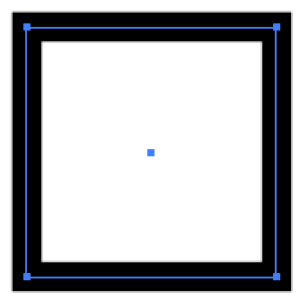
しかし、線ウィンドウ設定によってパス線のどこに幅をつけられるのか変更できます!
メニュー>ウィンドウ>線
オブジェクトの綺麗な整列
作業の途中で沢山あるオブジェクトを綺麗に整列したい!と思ったことはないでしょうか??
Illustratorを使いだした頃の私はちまちま整列という根性のいることをしていました(笑)
こちらも整列ツールをしようすれば簡単にできます!
メニュー>ウィンドウ>整列
間隔幅もミリ単位で設定できるので便利ですね!!
アートボードに整列
アートボードというのは、Illustratorを起動したら新規作成で用紙サイズなどを設定しますよね?
その時に生成される赤線(ガイド)に囲まれた白のドキュメントのことです!
このアートボードに綺麗に中央に配置したいと思う作業が必ず出てきます!その時に活躍しますよ!
初期設定はオブジェクト整列になっているはずなので整列する対象をチェックするだけで簡単にできます!
スウォッチ追加
スウォッチとは、カラーや濃度(色合い)、グラデーション、パターンに名前を付けたものです。
そのスウォッチを集めたものをスウォッチパネルと言います。
よく使う色は保存しておいていつでも使えるようにしておきたいなという時にとっても便利ですよ!
まとめ
Illustratorは沢山の機能があり、覚えるのが大変です(^_^;)
本格的に使い始めて1年くらいですがまだまだ知らない機能が盛りだくさんです!
とにかく不便に思ったり、短時間で出来ないかなと考えるものは検索することをオススメします!
皆さん、考えることは同じです!(^o^)
また、思い出したらアップしていきたいと思います!
では、また次のブログで!!!!!
投稿 Illustratorツールのあれこれ① は SOSOGoo DIY STAND に最初に表示されました。
]]>